Domain hpgt.de kaufen?
Wir ziehen mit dem Projekt
hpgt.de um.
Sind Sie am Kauf der Domain
hpgt.de interessiert?
domain@kv-gmbh.de · 0541-91531010
Domain hpgt.de kaufen?
Wie verbindet man Excel-Formeln?
Um Excel-Formeln zu verbinden, können Sie den Operator "&" verwenden. Zum Beispiel können Sie "=A1&B1" eingeben, um den Inhalt der Zellen A1 und B1 zu verbinden. Sie können auch Funktionen wie CONCATENATE verwenden, um mehrere Zellen oder Texte zu verbinden. **
Wie drucke ich Excel-Formeln?
Um Excel-Formeln zu drucken, öffnen Sie die Excel-Datei und gehen Sie zum Menü "Datei" und wählen Sie "Drucken". Stellen Sie sicher, dass die Option "Formeln" aktiviert ist, indem Sie auf "Seitenlayout" klicken und dann das Kontrollkästchen "Formeln" aktivieren. Klicken Sie anschließend auf "Drucken", um die Formeln auf dem Ausdruck zu sehen. **

Ähnliche Suchbegriffe für Excel---Formeln-und
Top-Angebote
Produkte zum Begriff Excel---Formeln-und:
-
Lernbausteine: Terme und binomische Formeln, Schulbücher von Eva BrandenbuschSelbstgesteuertes Lernen im Mathematikunterricht? Kein Problem! Die Bände unserer neuen gleichnamigen Reihe liefern Ihnen alle Materialien, mit denen Sie ganz einfach eine ausgefeilte Lernkartei für Ihre Schüler erstellen können. So funktioniert's: Von einem zentralen Ort im Klassenraum holen sich Ihre Schüler selbstständig die Lernbausteine, das sind Karteikarten, auf denen Merk- und Regelsätze sowie Aufgaben festgehalten sind. Sie lösen die Aufgaben, kontrollieren ihre Ergebnisse selbstständig mit den Lösungen auf den Rückseiten der Karteikarten und notieren die Regeln in ihr Heft. Nach und nach erstellen Ihre Schüler so ein eigenes Arbeits- bzw. Merkheft. Der Band zum Thema Terme und binomische Formeln bietet acht im Schwierigkeitsgrad ansteigende Kapitel mit Lernbausteinen zur jeweiligen Einführung des Lerninhalts, weiterführende Beispiele und Übungsaufgaben mit unterschiedlichen Aufgaben.27,99 €*Versand: 0,00 €Sichere Weiterleitung zum Anbieter
-
Formeln und Fakten im Grundkurs Mathematik, Fachbücher von Klaus VettersStudierenden an Fachhochschulen und Universitäten, die mit Mathematik konfrontiert werden, wird mit diesem Buch eine Sammlung grundlegender mathematischer Formeln sowie zentraler Definitionen und Sätze angeboten. Es orientiert sich an den Anforderungen des Grundstudiums in ingenieur- und naturwissenschaftlichen Studiengängen und eignet sich zudem hervorragend als handliches Nachschlagewerk für die berufliche Praxis. Neu aufgenommen wurde ein Abschnitt zur Laplace-Transformation.39,99 €*Versand: 0,00 €Sichere Weiterleitung zum Anbieter
-
Bauphysikalische Formeln und Tabellen, Fachbücher von Peter Schmidt, Saskia WindhausenDie Bauphysik spielt in Ausbildung und Praxis des Bauingenieurwesens eine immer grössere Rolle. Bauphysikalische Überlegungen - insbesondere zum Wärme-, Schall- und Feuchteschutz - fliessen heute bereits in der Entwurfsphase in Baukonstruktion und Architektur ein. Zur sicheren und schnellen Ermittlung rechnerischer Nachweise ist die Kenntnis des zugehörigen Normen- und Regelwerkes für alle Praktiker und Studierenden unerlässlich. Mit diesem Standardwerk der Bauphysik erhalten Sie - sei es als Praktiker oder Studierender - die erforderlichen Grundlagen zur Erstellung rechnerischer Nachweise im Wärme-, Feuchte- und Schallschutz entsprechend den Anforderungen der aktuellen Normen, Verordnungen und Richtlinien. Neben der Darstellung der erforderlichen Grundlagen, Begriffe und Kennwerte sowie der Berechnungen nach den einschlägigen Normen enthält das Werk einen Anhang mit über 100 Tabellen.56,00 €*Versand: 0,00 €Sichere Weiterleitung zum Anbieter




-
Was sind Formeln in Excel?
Formeln in Excel sind mathematische Ausdrücke, die verwendet werden, um Berechnungen durchzuführen. Sie bestehen aus Zahlen, Zellbezügen, mathematischen Operatoren und Funktionen. Formeln ermöglichen es, Daten in Zellen zu verarbeiten und automatisch aktualisierte Ergebnisse zu erhalten. **
-
Werden Excel-Formeln falsch übertragen?
Es ist möglich, dass Excel-Formeln falsch übertragen werden, insbesondere wenn sie manuell kopiert oder eingefügt werden. Dies kann dazu führen, dass die Formeln nicht korrekt funktionieren oder dass Bezüge zu Zellen oder Bereichen falsch sind. Es ist daher wichtig, Formeln sorgfältig zu überprüfen, um sicherzustellen, dass sie korrekt übertragen wurden. **
-
Wie erstellt man Formeln in Excel?
Um Formeln in Excel zu erstellen, musst du zuerst die Zelle auswählen, in der du die Formel eingeben möchtest. Dann beginnst du die Formel mit einem Gleichheitszeichen (=), gefolgt von den Funktionen und Zellbezügen, die du verwenden möchtest. Du kannst mathematische Operatoren wie +, -, *, / verwenden, um Berechnungen durchzuführen. Außerdem kannst du Funktionen wie SUMME, MITTELWERT, MAX, MIN usw. verwenden, um komplexere Berechnungen durchzuführen. Sobald du die Formel eingegeben hast, drücke die Eingabetaste, um das Ergebnis in der Zelle anzuzeigen. **
-
Wenn ist leer, dann Excel-Formeln?
Wenn die Zelle in Excel leer ist, werden die Formeln in dieser Zelle nicht berechnet und es wird kein Ergebnis angezeigt. Stattdessen bleibt die Zelle leer. **
Wie zeigt Excel Formeln komisch an?
Excel kann Formeln auf verschiedene Arten anzeigen, wenn etwas nicht korrekt ist. Zum Beispiel kann es den Formeltext als Text anzeigen, anstatt das Ergebnis der Berechnung anzuzeigen. Es kann auch Fehlermeldungen wie "#DIV/0!" anzeigen, wenn eine Division durch Null versucht wird. In einigen Fällen kann Excel auch unerwartete Ergebnisse liefern, wenn die Formel falsch geschrieben oder falsch formatiert ist. **
Wie kopiere ich Formeln in Excel?
Um Formeln in Excel zu kopieren, markiere zuerst die Zelle oder den Zellbereich, der die Formel enthält. Klicke dann auf die Kopieroptionen in der oberen linken Ecke der markierten Zelle und wähle "Kopieren" aus. Gehe zu der Zelle oder dem Zellbereich, in den du die Formel kopieren möchtest, klicke mit der rechten Maustaste und wähle "Einfügen" aus. Alternativ kannst du auch die Tastenkombination Strg + C zum Kopieren und Strg + V zum Einfügen verwenden. Stelle sicher, dass die Zellen, in die du die Formel kopierst, die gleiche relative Position haben wie die Ursprungszelle, damit die Formel korrekt funktioniert. **
Top-Angebote
Produkte zum Begriff Excel---Formeln-und:
-
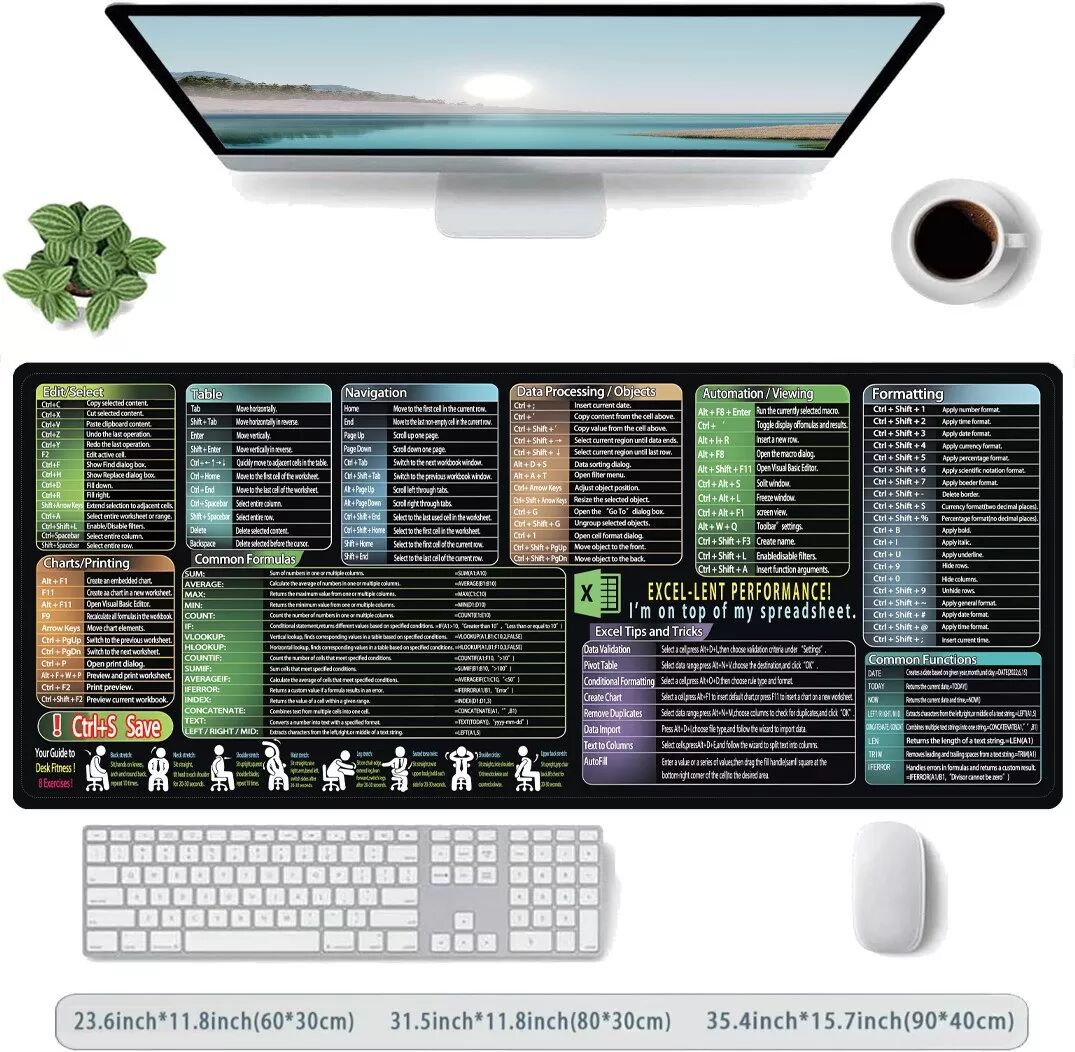
INF Excel Büro Handgelenkauflage Mauspad - Komfort und Effizienz BlauDas Excel Büro Handgelenkauflage Mauspad bietet Komfort und Effizienz für lange Arbeitsstunden. Mit Excel-Befehlen bedruckt, entlastet es das Handgelenk und steigert die Produktivität. Ideal für alle Excel-Nutzer. Das Excel Büro Handgelenkauflage Mauspad bietet optimalen Komfort und unterstützt Ihre Handgelenke bei langen Arbeitsstunden am Computer. Das ergonomische Design reduziert die Belastung und beugt Ermüdungserscheinungen vor. Die integrierte Handgelenkauflage aus hochwertigem Naturgummi passt sich ideal an Ihre Hand an und sorgt für eine natürliche Haltung. Das Mauspad ist mit den wichtigsten Excel-Befehlen und Tastenkombinationen bedruckt, was Ihnen hilft, Ihre Arbeit effizienter zu gestalten und Zeit zu sparen. Die rutschfeste Unterseite sorgt für einen sicheren Halt auf Ihrem Schreibtisch, während die strapazierfähige Oberfläche eine präzise Mausführung ermöglicht. Ideal für alle, die täglich mit Excel arbeiten und Wert auf Komfort und Effizienz legen. Dieses Mauspad ist nicht nur funktional, sondern auch ein echter Hingucker auf Ihrem Schreibtisch. Es ist in verschiedenen Farben erhältlich, sodass Sie das passende Modell für Ihren individuellen Stil auswählen können. Investieren Sie in Ihr Wohlbefinden und steigern Sie Ihre Produktivität mit diesem hochwertigen Excel Büro Handgelenkauflage Mauspad. Dieses Excel Büro Handgelenkauflage Mauspad ist mehr als nur eine einfache Unterlage für Ihre Maus. Es ist ein praktisches Werkzeug, das Ihnen hilft, Ihre Excel-Kenntnisse zu verbessern und Ihre Arbeitsabläufe zu optimieren. Die aufgedruckten Excel-Befehle und Tastenkombinationen sind leicht lesbar und immer griffbereit. So können Sie schnell und einfach die benötigten Funktionen finden und anwenden, ohne lange in Menüs suchen zu müssen. Das spart Zeit und Nerven. Das Mauspad ist aus hochwertigem Naturgummi gefertigt, das sich angenehm anfühlt und eine lange Lebensdauer hat. Die Oberfläche ist abriebfest und leicht zu reinigen. Die rutschfeste Unterseite sorgt dafür, dass das Mauspad auch bei intensiver Nutzung nicht verrutscht. Dieses Mauspad ist ein unverzichtbares Accessoire für alle, die regelmäßig mit Excel arbeiten und ihre Effizienz steigern möchten. Es ist auch ein tolles Geschenk für Kollegen, Freunde oder Familienmitglieder, die im Büro arbeiten oder studieren. Das Excel Büro Handgelenkauflage Mauspad ist die perfekte Ergänzung für Ihren Arbeitsplatz. Es kombiniert Komfort, Funktionalität und Stil in einem Produkt. Die ergonomische Handgelenkauflage entlastet Ihre Handgelenke und beugt Schmerzen und Verspannungen vor. Das Mauspad ist mit den wichtigsten Excel-Befehlen und Tastenkombinationen bedruckt, was Ihnen hilft, Ihre Arbeit schneller und effizienter zu erledigen. Die hochwertige Verarbeitung und die ausgewählten Materialien garantieren eine lange Lebensdauer. Das Mauspad ist in verschiedenen Farben erhältlich, sodass Sie es perfekt an Ihren Schreibtisch und Ihren persönlichen Stil anpassen können. Es ist leicht zu reinigen...13,89 €*Versand: 0,00 €Sichere Weiterleitung zum Anbieter
-
INF Natural Rubber Mousepad mit Excel Shortcuts - 300x600x2mm - Komfort und PräzisionVerbessern Sie Ihren Komfort und Ihre Präzision mit unserem Natural Rubber Mousepad. Mit einer rutschfesten Basis und einer glatten Stoffoberfläche ist es perfekt für Gaming und Büroarbeit. Abmessungen: 300x600x2mm. Enthält Excel Shortcuts für effizientes Arbeiten. Erhöhter Komfort: Erleben Sie erstklassigen Komfort mit unserem Natural Rubber Mousepad. Die Stoffoberfläche bietet eine glatte und angenehme Haptik, die die Ermüdung des Handgelenks bei langen Arbeits- oder Gaming-Sessions reduziert. Die Natural Rubber-Basis bietet ein weiches, gepolstertes Gefühl und sorgt für maximalen Komfort und Unterstützung. Ideal für Büroangestellte, Gamer und alle, die ein komfortables und effizientes Computererlebnis suchen. Genießen Sie präzise Maussteuerung und erhöhten Komfort mit diesem Premium-Mousepad. Seine Abmessungen von 300x600x2mm bieten ausreichend Platz für uneingeschränkte Bewegungsfreiheit und machen es perfekt für verschiedene Aufgaben und Anwendungen. Dieses Mousepad ist kompatibel mit allen Arten von Mäusen, einschließlich optischer und Laser-Mäuse. Rutschfeste Stabilität: Die Natural Rubber-Basis gewährleistet außergewöhnliche Stabilität und verhindert unerwünschte Bewegungen bei intensiven Gaming-Sessions oder wichtigen Arbeitsaufgaben. Das rutschfeste Design hält das Mousepad fest auf jeder Oberfläche und bietet eine konsistente und zuverlässige Plattform für Ihre Maus. Diese Stabilität führt zu verbesserter Genauigkeit und Kontrolle, sodass Sie Ihr Bestes geben können. Egal, ob Sie ein professioneller Gamer oder ein engagierter Büroangestellter sind, dieses Mousepad verbessert Ihre Produktivität und Präzision. Die strukturierte Gummibasis haftet fest auf dem Schreibtisch und sorgt dafür, dass es auch bei schnellen Aktionen an Ort und Stelle bleibt. Es ist kompatibel mit allen Schreibtischoberflächen, einschließlich Holz, Glas und Metall. Optimierte Präzision: Die fein strukturierte Stoffoberfläche ist sowohl für optische als auch für Laser-Mäuse optimiert und bietet außergewöhnliche Tracking-Genauigkeit und Reaktionsfähigkeit. Erleben Sie eine reibungslose und präzise Cursorsteuerung, die Ihre Gaming-Leistung und Produktivität verbessert. Die Oberfläche ist so konzipiert, dass die Reibung minimiert wird, sodass Ihre Maus mühelos über das Pad gleiten kann. Diese optimierte Oberfläche stellt sicher, dass jede Bewegung präzise auf dem Bildschirm wiedergegeben wird, was Ihnen einen Wettbewerbsvorteil beim Spielen verschafft und Ihre Effizienz bei Arbeitsanwendungen verbessert. Die konsistente Oberflächenstruktur gewährleistet eine zuverlässige Leistung mit einer Vielzahl von Mausmodellen. Dieses Mousepad ist kompatibel mit Mäusen von Logitech, Razer, SteelSeries und anderen führenden Marken. Spezifikationen: Farbe: Multicolor Größe: 60 cm Länge x 30 cm Breite Material: Stoffoberfläche + Natural Rubber Dicke: 2 mm Das Paket beinhaltet: Mousepad x 119,69 €*Versand: 0,00 €Sichere Weiterleitung zum Anbieter
-
Lernbausteine: Terme und binomische Formeln, Schulbücher von Eva BrandenbuschSelbstgesteuertes Lernen im Mathematikunterricht? Kein Problem! Die Bände unserer neuen gleichnamigen Reihe liefern Ihnen alle Materialien, mit denen Sie ganz einfach eine ausgefeilte Lernkartei für Ihre Schüler erstellen können. So funktioniert's: Von einem zentralen Ort im Klassenraum holen sich Ihre Schüler selbstständig die Lernbausteine, das sind Karteikarten, auf denen Merk- und Regelsätze sowie Aufgaben festgehalten sind. Sie lösen die Aufgaben, kontrollieren ihre Ergebnisse selbstständig mit den Lösungen auf den Rückseiten der Karteikarten und notieren die Regeln in ihr Heft. Nach und nach erstellen Ihre Schüler so ein eigenes Arbeits- bzw. Merkheft. Der Band zum Thema Terme und binomische Formeln bietet acht im Schwierigkeitsgrad ansteigende Kapitel mit Lernbausteinen zur jeweiligen Einführung des Lerninhalts, weiterführende Beispiele und Übungsaufgaben mit unterschiedlichen Aufgaben.27,99 €*Versand: 0,00 €Sichere Weiterleitung zum Anbieter
-
Formeln und Fakten im Grundkurs Mathematik, Fachbücher von Klaus VettersStudierenden an Fachhochschulen und Universitäten, die mit Mathematik konfrontiert werden, wird mit diesem Buch eine Sammlung grundlegender mathematischer Formeln sowie zentraler Definitionen und Sätze angeboten. Es orientiert sich an den Anforderungen des Grundstudiums in ingenieur- und naturwissenschaftlichen Studiengängen und eignet sich zudem hervorragend als handliches Nachschlagewerk für die berufliche Praxis. Neu aufgenommen wurde ein Abschnitt zur Laplace-Transformation.39,99 €*Versand: 0,00 €Sichere Weiterleitung zum Anbieter
-
Wie verbindet man Excel-Formeln?
Um Excel-Formeln zu verbinden, können Sie den Operator "&" verwenden. Zum Beispiel können Sie "=A1&B1" eingeben, um den Inhalt der Zellen A1 und B1 zu verbinden. Sie können auch Funktionen wie CONCATENATE verwenden, um mehrere Zellen oder Texte zu verbinden. **
-
Wie drucke ich Excel-Formeln?
Um Excel-Formeln zu drucken, öffnen Sie die Excel-Datei und gehen Sie zum Menü "Datei" und wählen Sie "Drucken". Stellen Sie sicher, dass die Option "Formeln" aktiviert ist, indem Sie auf "Seitenlayout" klicken und dann das Kontrollkästchen "Formeln" aktivieren. Klicken Sie anschließend auf "Drucken", um die Formeln auf dem Ausdruck zu sehen. **
-
Was sind Formeln in Excel?
Formeln in Excel sind mathematische Ausdrücke, die verwendet werden, um Berechnungen durchzuführen. Sie bestehen aus Zahlen, Zellbezügen, mathematischen Operatoren und Funktionen. Formeln ermöglichen es, Daten in Zellen zu verarbeiten und automatisch aktualisierte Ergebnisse zu erhalten. **
-
Werden Excel-Formeln falsch übertragen?
Es ist möglich, dass Excel-Formeln falsch übertragen werden, insbesondere wenn sie manuell kopiert oder eingefügt werden. Dies kann dazu führen, dass die Formeln nicht korrekt funktionieren oder dass Bezüge zu Zellen oder Bereichen falsch sind. Es ist daher wichtig, Formeln sorgfältig zu überprüfen, um sicherzustellen, dass sie korrekt übertragen wurden. **
Ähnliche Suchbegriffe für Excel---Formeln-und
-
Bauphysikalische Formeln und Tabellen, Fachbücher von Peter Schmidt, Saskia WindhausenDie Bauphysik spielt in Ausbildung und Praxis des Bauingenieurwesens eine immer grössere Rolle. Bauphysikalische Überlegungen - insbesondere zum Wärme-, Schall- und Feuchteschutz - fliessen heute bereits in der Entwurfsphase in Baukonstruktion und Architektur ein. Zur sicheren und schnellen Ermittlung rechnerischer Nachweise ist die Kenntnis des zugehörigen Normen- und Regelwerkes für alle Praktiker und Studierenden unerlässlich. Mit diesem Standardwerk der Bauphysik erhalten Sie - sei es als Praktiker oder Studierender - die erforderlichen Grundlagen zur Erstellung rechnerischer Nachweise im Wärme-, Feuchte- und Schallschutz entsprechend den Anforderungen der aktuellen Normen, Verordnungen und Richtlinien. Neben der Darstellung der erforderlichen Grundlagen, Begriffe und Kennwerte sowie der Berechnungen nach den einschlägigen Normen enthält das Werk einen Anhang mit über 100 Tabellen.56,00 €*Versand: 0,00 €Sichere Weiterleitung zum Anbieter
-
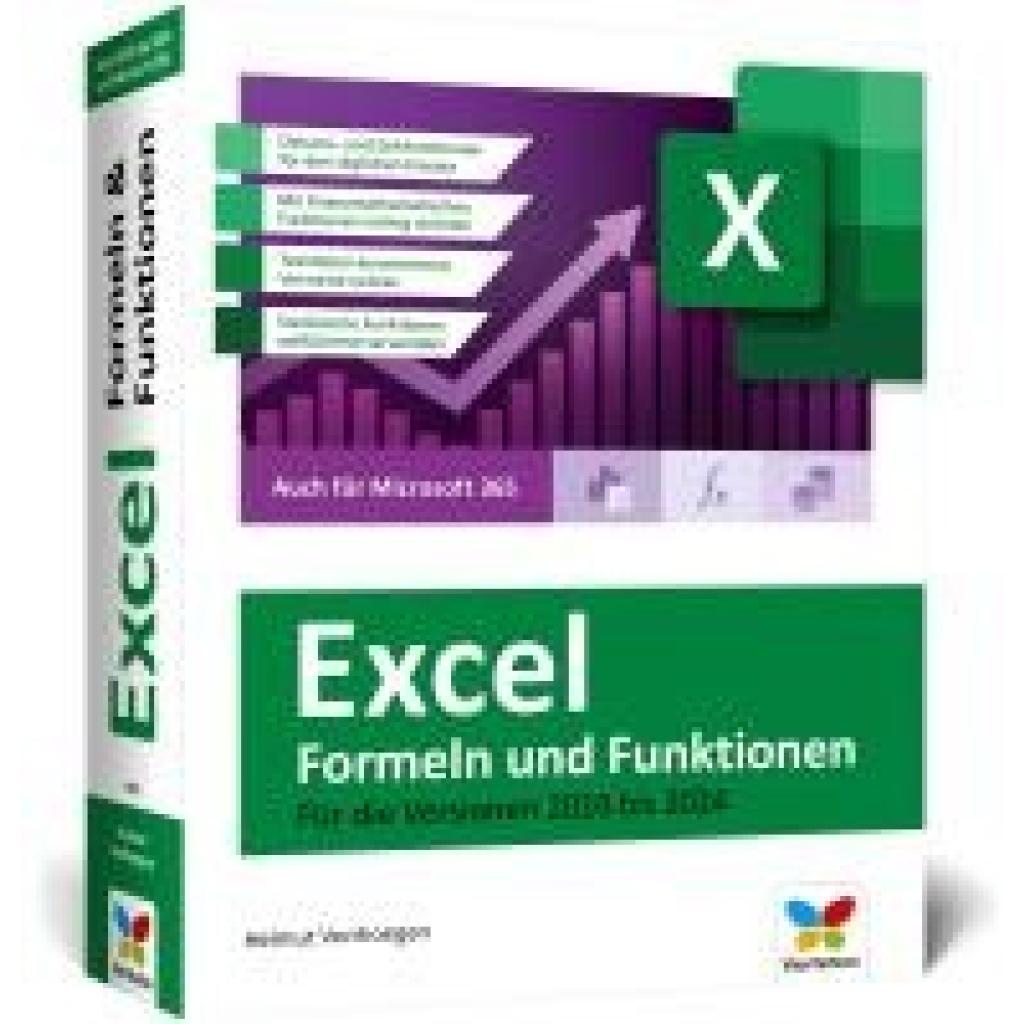
Vonhoegen, Helmut: Excel - Formeln und FunktionenExcel - Formeln und Funktionen , Verständliche Anleitungen und Beispiele für schnelle Lösungen. Aktuell zu Excel 2024 und älteren Versionen sowie Microsoft 365 - Ausgabe 2025 , Servopumpen > Sportfederung , Auflage: 8. Auflage, Erscheinungsjahr: 20250306, Autoren: Vonhoegen, Helmut, Edition: REV, Auflage: 25008, Auflage/Ausgabe: 8. Auflage, Seitenzahl/Blattzahl: 1008, Themenüberschrift: COMPUTERS / Desktop Applications / Suites, Keyword: Daten-Banken; Datums-Funktionen; Excel-Formeln; Excel-Funktionen; Excel-Profi; Finanz-Mathematik; Hand-Buch Ratgeber Wissen Lernen Nachschlagen Kurse Workshops Grundlagen Anleitung; Makros; Microsoft Office 2024; SVERWEIS; Tabellenkalkulation; VBA; Was-wäre-wenn-Analysen, Fachschema: Datenverarbeitung / Anwendungen / Betrieb, Verwaltung~Excel~MS-Excel~Office-Pakete~Kalkulation / Tabellenkalkulation~Tabellenkalkulation, Fachkategorie: Tabellenkalkulation, Warengruppe: HC/Anwendungs-Software, UNSPSC: 49019900, Warenverzeichnis für die Außenhandelsstatistik: 49019900, Länge: 240, Breite: 190, Höhe: 52, Gewicht: 1849, Produktform: Klappenbroschur, Genre: Mathematik/Naturwissenschaften/Technik/Medizin,24,90 €*Versand: 0,00 €Sichere Weiterleitung zum Anbieter
-
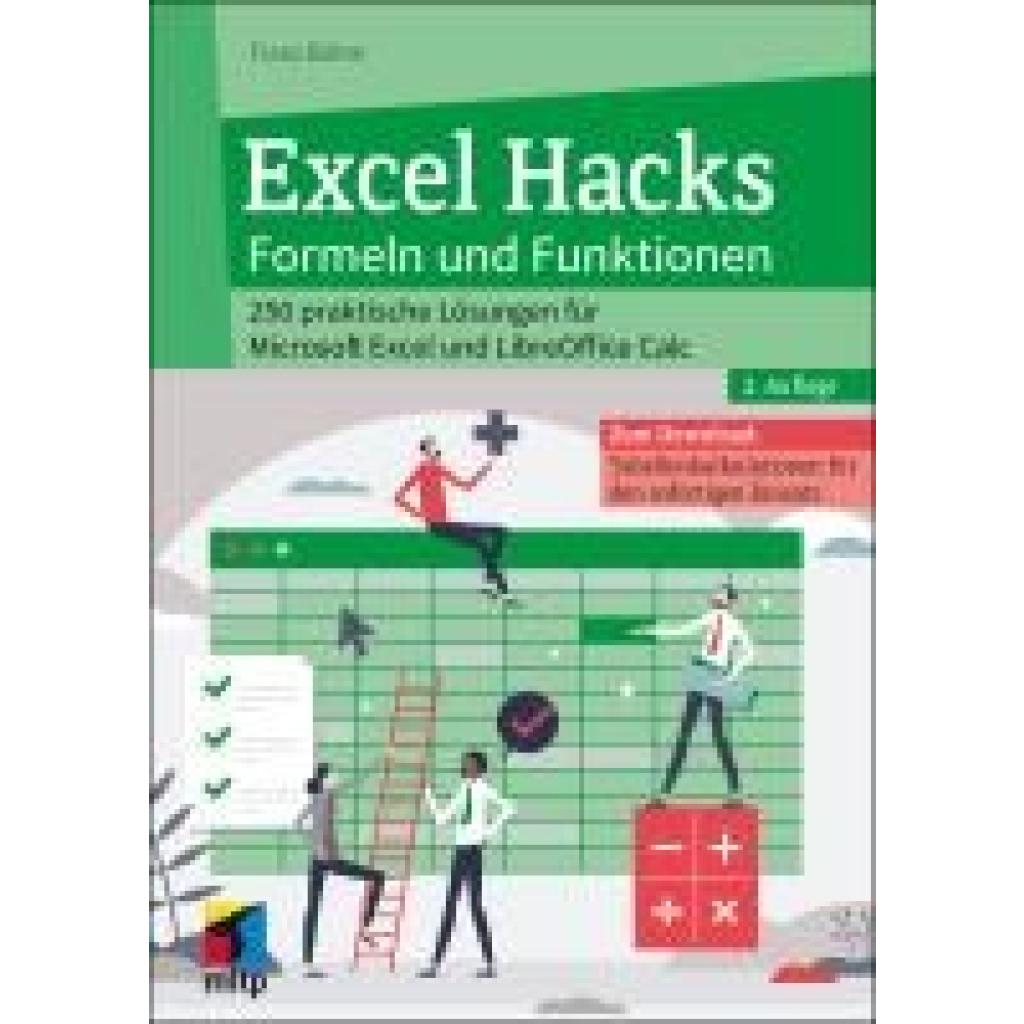
Böhm, Franz: Excel Hacks - Formeln und FunktionenExcel Hacks - Formeln und Funktionen , Funktionen von Excel oder Calc effektiv kombinieren, um alltägliche Aufgaben zu lösen Leicht verständliche Schritt-für-Schritt-Anleitungen für Alltag und Beruf Zum Download: Alle Lösungen als Tabellenkalkulation für den sofortigen Einsatz Geeignet für alle Versionen von Microsoft Excel und LibreOffice Calc 250 sofort anwendbare Lösungen für Ihre Tabellenkalkulation Mit Microsoft Excel oder LibreOffice Calc können Sie all Ihre Aufgaben der Tabellenkalkulation bewältigen - vorausgesetzt, Sie kennen die passenden Funktionen und wissen, wie man sie effektiv kombiniert. Dieses Buch liefert Ihnen 250 erprobte Lösungen für typische Problemstellungen im Alltag. Von Datum bis Datenbank: Verständliche Lösungen für alle Anforderungen Ob Datums- und Uhrzeitberechnungen, Umsatzermittlung, statistische Auswertungen, bedingte Formatierungen oder die Arbeit mit Datenbanken - dieses Buch bietet Ihnen zu jedem Thema praxiserprobte Lösungen. Dank leicht verständlicher Schritt-für-Schritt-Anleitungen ist es ideal für Einsteiger und Fortgeschrittene geeignet. Sofort starten mit fertigen Beispieldateien Alle Formeln und fünf umfassende Beispielanwendungen - darunter ein Urlaubskalender und ein Haushaltsbuch - stehen zum Download bereit. Die Dateien sind im Excel-Format (.xlsx) und im Calc-Format (.ods) verfügbar und können unabhängig von der Softwareversion direkt eingesetzt werden. Aus dem Inhalt: Datums- und Uhrzeitfunktionen Geburtstage und Feiertage Kapital und Anlagen Zinsen, Kredite und Abschreibung Informationsfunktionen Umsatz- und Gewinnermittlung Rangfolgen und Runden Rechenfunktionen in der Praxis Textfunktionen Bedingte Formatierungen Tabellen und Datenbanken: Zeilen und Spalten Zellinhalte suchen und anzeigen Zellbereiche auswerten Tabellenkalkulation mit Copilot Anwendungen zum Download: Haushaltsbuch Quittungsformular Urlaubskalender Jahreskalender Sternzeichenberechnung , Servopumpen > Sportfederung , Auflage: 2. Auflage, Erscheinungsjahr: 20250531, Titel der Reihe: mitp Anwendungen##, Autoren: Böhm, Franz, Edition: REV, Auflage: 25002, Auflage/Ausgabe: 2. Auflage, Seitenzahl/Blattzahl: 352, Keyword: Excel; Excel 2024; Excel Arbeitsbuch; Excel Automatisierung; Excel Buch; Excel Business; Excel Büro; Excel Dashboards; Excel Daten; Excel Daten sortieren; Excel Datenanalyse; Excel Datenbank; Excel Datenbank Funktionen; Excel Diagramme; Excel E-Book; Excel Experte; Excel Finanzfunktionen; Excel Formelbuch; Excel Formeln; Excel Fortgeschrittene; Excel Funktionen; Excel Funktionen Buch; Excel Grundlagen; Excel Hacks; Excel Hacks Buch; Excel Homeoffice; Excel Kalkulation; Excel Makros; Excel Pivot; Excel Profi; Excel Reporting; Excel Selbststudium; Excel Statistik; Excel Tabellen; Excel Tabellen erstellen; Excel Tabellenkalkulation; Excel Tipps; Excel Tricks; Excel Tricks und Kniffe, Fachschema: Office-Pakete~Kalkulation / Tabellenkalkulation~Tabellenkalkulation, Fachkategorie: Tabellenkalkulation, Warengruppe: TB/Anwendungs-Software, UNSPSC: 49019900, Warenverzeichnis für die Außenhandelsstatistik: 49019900, Länge: 240, Breite: 170, Höhe: 17, Gewicht: 600, Produktform: Klappenbroschur,26,00 €*Versand: 0,00 €Sichere Weiterleitung zum Anbieter
-
Wie erstellt man Formeln in Excel?
Um Formeln in Excel zu erstellen, musst du zuerst die Zelle auswählen, in der du die Formel eingeben möchtest. Dann beginnst du die Formel mit einem Gleichheitszeichen (=), gefolgt von den Funktionen und Zellbezügen, die du verwenden möchtest. Du kannst mathematische Operatoren wie +, -, *, / verwenden, um Berechnungen durchzuführen. Außerdem kannst du Funktionen wie SUMME, MITTELWERT, MAX, MIN usw. verwenden, um komplexere Berechnungen durchzuführen. Sobald du die Formel eingegeben hast, drücke die Eingabetaste, um das Ergebnis in der Zelle anzuzeigen. **
-
Wenn ist leer, dann Excel-Formeln?
Wenn die Zelle in Excel leer ist, werden die Formeln in dieser Zelle nicht berechnet und es wird kein Ergebnis angezeigt. Stattdessen bleibt die Zelle leer. **
-
Wie zeigt Excel Formeln komisch an?
Excel kann Formeln auf verschiedene Arten anzeigen, wenn etwas nicht korrekt ist. Zum Beispiel kann es den Formeltext als Text anzeigen, anstatt das Ergebnis der Berechnung anzuzeigen. Es kann auch Fehlermeldungen wie "#DIV/0!" anzeigen, wenn eine Division durch Null versucht wird. In einigen Fällen kann Excel auch unerwartete Ergebnisse liefern, wenn die Formel falsch geschrieben oder falsch formatiert ist. **
-
Wie kopiere ich Formeln in Excel?
Um Formeln in Excel zu kopieren, markiere zuerst die Zelle oder den Zellbereich, der die Formel enthält. Klicke dann auf die Kopieroptionen in der oberen linken Ecke der markierten Zelle und wähle "Kopieren" aus. Gehe zu der Zelle oder dem Zellbereich, in den du die Formel kopieren möchtest, klicke mit der rechten Maustaste und wähle "Einfügen" aus. Alternativ kannst du auch die Tastenkombination Strg + C zum Kopieren und Strg + V zum Einfügen verwenden. Stelle sicher, dass die Zellen, in die du die Formel kopierst, die gleiche relative Position haben wie die Ursprungszelle, damit die Formel korrekt funktioniert. **
* Alle Preise verstehen sich inklusive der gesetzlichen Mehrwertsteuer und ggf. zuzüglich Versandkosten. Die Angebotsinformationen basieren auf den Angaben des jeweiligen Shops und werden über automatisierte Prozesse aktualisiert. Eine Aktualisierung in Echtzeit findet nicht statt, so dass es im Einzelfall zu Abweichungen kommen kann. ** Hinweis: Teile dieses Inhalts wurden von KI erstellt.